 |
Netscape
Messanger 4.7x
|
- Una
volta installato Netscape Communicator 4.7x, la prima
volta che lo si lancia viene chiesto di creare un profilo
utente che serve sia per la navigazione col
browser sia per impostare i parametri per attivare un
account di posta elettronica. Compare inizialmente una
finestra che chiede di creare un profilo. Per consentire
tale attivazione è sufficiente premere il pulsante
"Avanti".
 |
Figura 1
|
- A questo punto
compare una nuova finestra che chiede di indicare il nome
completo del mittente che verrà inserito nei messaggi
che verranno inviati. Quanto viene digitato
sarà ciò che compare nel campo: "Da" o
"From" del ricevente.
Va ovviamente digitato il proprio nome e cognome come
evidenziato in rosso nella Figura 2. Nella stessa
finestra viene anche richiesto di inserire l'indirizzo di
posta elettronica che si vuole utilizzare per vedere i
messaggi ricevuti e per inviarne. Nell'esempio
riportato nella Figura 2 è stato inserito l'indirizzo di
un ipotetico sig. Mario Rossi che vuole utilizzare
l'indirizzo di posta elettronica che possiede al CIV che
è del tipo mrossi@civ.bio.unipd.it o il
che è lo stesso mrossi@mail.bio.unipd.it.
Si deve quindi cliccare sul pulsante "Avanti".
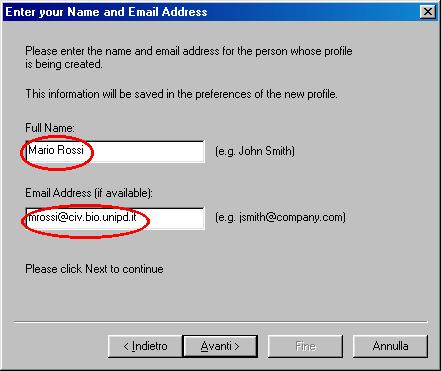 |
| Figura 2 |
- Compare
una nuova finestra che riassume i dati relativi al nome
del profilo e alla localizzazione nell'ambito dell'hard
disk ove essi saranno salvati. Bisogna quindi cliccare
sul pulsante "Avanti".
 |
| Figura 3 |
- Nella
nuova finestra che compare viene richiesto di inserire il nome del server
della posta in uscita (Outgoing o SMTP server).
Questo
è il punto chiave della configurazione se si
vuole riuscire ad inviare messaggi di posta utilizzando
l'indirizzo di posta elettronica del CIV essendosi
collegati ad internet tramite un altro provider. Se infatti il
collegamento, come è riportato nella Figura 4, avviene
tramite il numero telefonico fornito da ISP diversi dal
CIV, consultate la seguente tabella che fornisce gli
indirizzi per i principali provider, oppure controllate i
parametri di configurazione che vi sono stati forniti
all'atto della accensione dell'account.
CONSERVATE CON CURA tali dati di configurazione: SONO
ESSENZIALI nel caso di reinstallazione del sistema!!!
Per esempio, in Figura 4 è riportato un ipotetico
utilizzo dell'indirizzo di posta elettronica del CIV
(vedi figura 2) usando
l'accesso via libero.it (INFOSTRADA)
che ha come SMTP server mail.libero.it.
Una volta accertatisi
di avere inserito correttamente i dati richiesti, bisogna
cliccare sul pulsante "Avanti".
 |
| Figura 4 |
- Compare un'ulteriore
finestra in cui viene richiesto di inserire:
- lo username
dell'indirizzo di posta elettronica che si
intende utilizzare per visualizzare la posta
ricevuta e con il quale spedire messaggi.
Nell'esempio in questione essa è del tipo mrossi
(che è la parte a sinistra della chiocciola
dell'indirizo di posta elettronica disponibile
presso il CIV). E' l'equivalente della login nel
caso di Eudora e
del nome dell'account nel caso di Outlook
Express.
- Il nome del
server di ricezione della posta (POP server)
dell'indirizzo che si vuole consultare. La lista
presente qui è un utile
riferimento dei principali ISP italiani, del CCA
e del CIV. Nell'esempio in questione è civ.bio.unipd.it
o, il che è lo stesso, mail.bio.unipd.it
- La tipologia
del server della posta in arrivo: nella quasi
totalità dei casi essa è del tipo POP3.
Se l'Internet Service Provider (ISP) fornisce un
servizio di tipo diverso, lo farà presente
all'atto della sottoscrizione dell'account.
Una volta accertatisi
di avere inserito correttamente i dati richiesti, bisogna
cliccare sul pulsante "Avanti".
 |
| Figura 5 |
- Infine
chiede di inserire il nome del server dal quale si
possono prelevare e al quale si possono inviare news.
Questo dato non ci interessa ai fini della posta
elettronica. Comunque, nel caso specifico di libero
il nome del server è quello riportato nella figura
sottostante. Cliccando su "Fine" il processo si
conlclude il processo.
 |
| Figura 6 |
© 2001-2002 BioPD -
Università di Padova - Autore: Leopoldo
Saggin - Ultima versione: 20
dicembre 2002
La massima cura è stata posta affinchè le informazioni presenti
in questo documento siano esatte.
L'autore declina comunque ogni responsabilità derivante
dall'uso delle informazioni presenti in questo documento.
Tutti i marchi registrati riportati sono proprietà delle
rispettive società